Jika kamu menyukai ekosistem Apple, maka tidak ada perangkat yang lebih baik untuk kamu bawa selain Apple Watch. Apple Watch bukan hanya pendamping yang hebat untuk melacak latihan, tidur, dan detak jantungmu, tetapi juga dapat menyimpan lagu favoritmu, podcast, dan bahkan beberapa foto.
Namun, kamu perlu diingat bahwa penyimpanan Apple Watch sangat terbatas dibandingkan dengan iPhone. Jika kamu menggunakan Apple Watch untuk menyimpan banyak konten atau aplikasi, kamu mungkin akan menerima pesan yang memberitahukan bahwa penyimpananmu penuh. Untuk menghindari pesan tersebut, atau jika kamu sudah melihatnya, berikut adalah beberapa tips yang dapat membantumu mengelola penyimpanan Apple Watch-mu dengan baik:
1. Pertama, Pelajari Cara Memeriksa Penyimpanan Apple Watch Anda
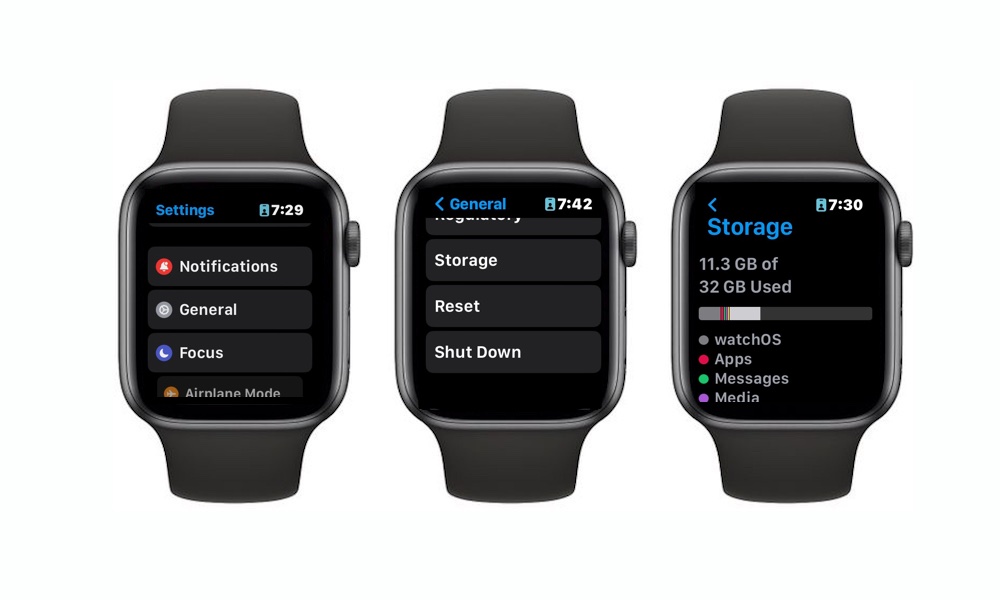
Sama seperti iPhone Anda, Apple Watch Anda dapat memberi Anda tampilan mendetail tentang bagaimana penyimpanan Anda digunakan. Anda dapat melihat berapa banyak penyimpanan yang tersisa dan aplikasi mana yang menggunakan sebagian besar penyimpanan Anda. Ini adalah cara memeriksa penyimpanan Apple Watch Anda:
- Di Apple Watch Anda, tekan Digital Crown .
- Buka Pengaturan .
- Gulir ke bawah dan pergi ke General .
- Gulir ke bawah sekali lagi dan pilih Storage .
Di sini Anda dapat melihat semua yang perlu Anda ketahui tentang penyimpanan Anda, termasuk aplikasi yang menggunakan lebih banyak penyimpanan di Apple Watch Anda, yang akan berguna di tip kami berikutnya.
Anda juga dapat memeriksa penyimpanan Apple Watch di iPhone. Yang perlu Anda lakukan adalah pergi ke aplikasi Tonton di iPhone Anda lalu ketuk Umum . Gulir ke bawah sedikit dan ketuk Storage . Anda akan menemukan informasi yang sama seperti di Apple Watch, tetapi mungkin lebih mudah dilihat oleh kebanyakan orang.
2. Hapus Aplikasi yang Tidak Perlu

Jika Anda menemukan app yang memakan terlalu banyak ruang dan jarang digunakan, Anda mungkin ingin menghapusnya dari Apple Watch. Lagi pula, sebagian besar aplikasi Apple Watch juga tersedia di iPhone, jadi mungkin lebih baik menggunakannya di sana.
Selain itu, jika Anda menghapus aplikasi di iPhone, Apple Watch Anda mungkin tidak menghapusnya secara otomatis, jadi sebaiknya hapus sendiri, seperti ini:
- Tekan Digital Crown.
- Tekan lama Layar Utama Anda.
- Ketuk Edit Aplikasi .
- Anda akan melihat aplikasi mulai bergoyang, dan beberapa di antaranya memiliki tanda “x” di bagian atas. Aplikasi ini adalah satu-satunya yang dapat Anda hapus.
- Ketuk aplikasi apa pun dengan “x” untuk menghapusnya.
- Konfirmasikan pilihan Anda dengan mengetuk Hapus Aplikasi .
Kecuali itu adalah aplikasi eksklusif Apple-Watch, menghapus aplikasi dari Watch Anda tidak akan menghapusnya dari iPhone Anda.
Di sisi lain, Anda juga dapat menghapus aplikasi dari iPhone Anda. Pertama, buka aplikasi Tonton, gulir ke bawah, dan pilih aplikasi yang ingin Anda hapus. Jika aplikasi diinstal di iPhone Anda, nonaktifkan Tampilkan Aplikasi di Apple Watch . Jika app tidak lagi diinstal di iPhone Anda, pilih Hapus app di Apple Watch .
3. Simpan Lebih Sedikit Foto di Apple Watch Anda
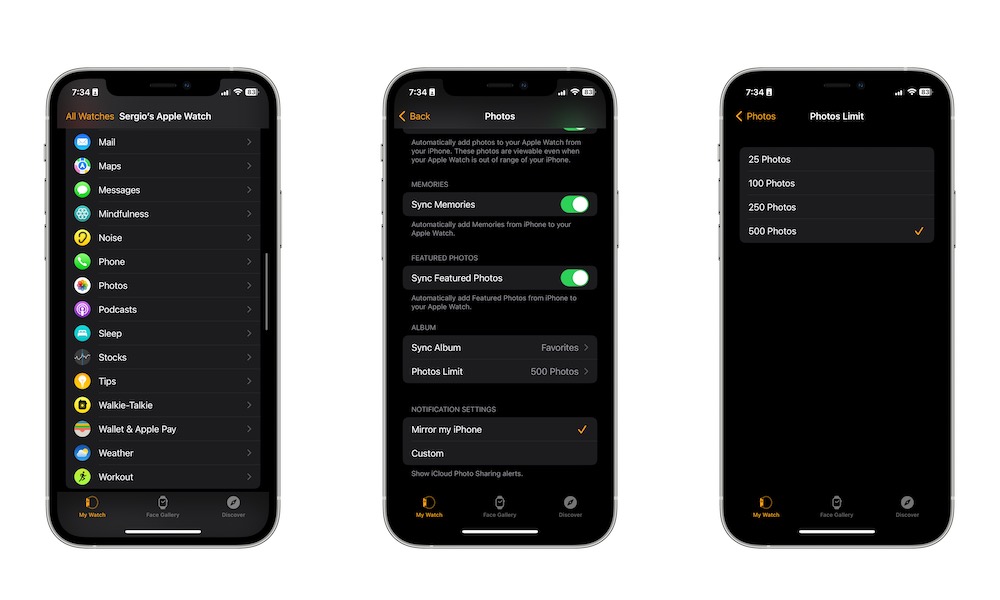
Apple Watch Anda dapat menyimpan hingga 500 foto dari iPhone Anda, yang merupakan jumlah yang mengesankan. Tetapi jika kami jujur, kami tidak terlalu membutuhkan banyak foto di Apple Watch, dan memiliki begitu banyak foto akan menghabiskan banyak penyimpanan.
Anda dapat mengurangi jumlah foto di Apple Watch dengan melakukan hal berikut:
- Di iPhone Anda, buka aplikasi Tonton.
- Gulir ke bawah dan ketuk Foto .
- Gulir ke bawah lagi dan ketuk Select Photos Limit .
- Pilih batas yang Anda inginkan. Jelas, 25 akan menjadi pilihan terbaik jika Anda kehabisan penyimpanan.
4. Berhenti Menyimpan Podcast di Apple Watch Anda
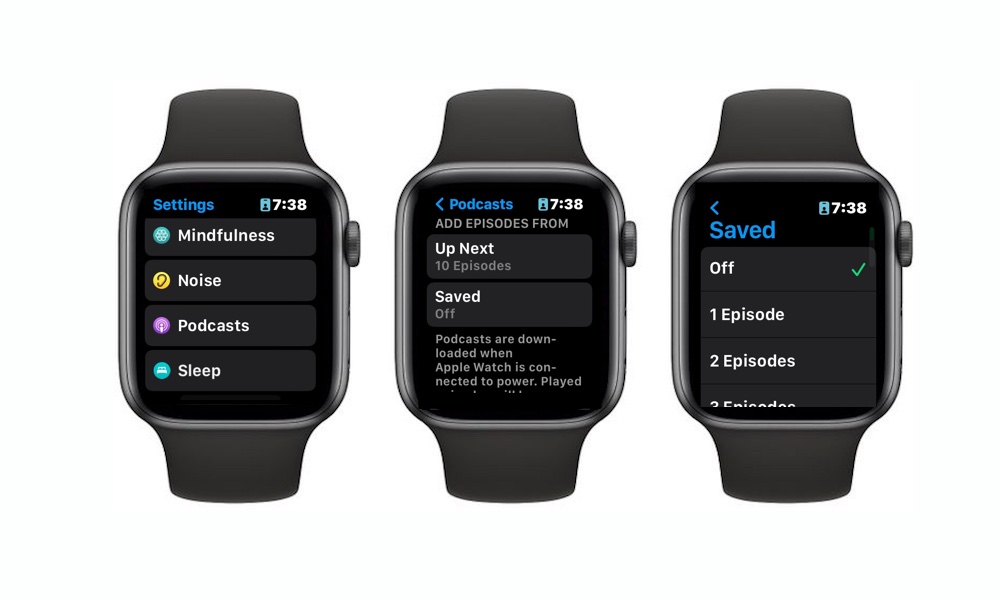
Jika Anda menggunakan aplikasi Podcast, Anda mungkin senang podcast favorit Anda siap diputar di Apple Watch. Sayangnya, ini akan memakan banyak ruang penyimpanan yang mungkin Anda perlukan, oleh karena itu Anda harus mempertimbangkan untuk menghapus podcast dari Arloji Anda.
- Tekan Digital Crown di Apple Watch Anda.
- Buka Pengaturan .
- Gulir ke bawah dan ketuk Podcast .
- Pilih Disimpan .
- Ketuk Nonaktif jika Anda tidak ingin podcast apa pun di Apple Watch. Atau pilih jumlah podcast yang ingin Anda simpan.
Tentu saja, Anda juga dapat melakukan ini di iPhone Anda. Buka saja aplikasi Tonton, gulir ke bawah, dan ketuk Podcast . Pilih Tersimpan lalu ketuk Mati atau jumlah podcast yang Anda inginkan di Apple Watch Anda.
5. Mulai ulang Apple Watch Anda
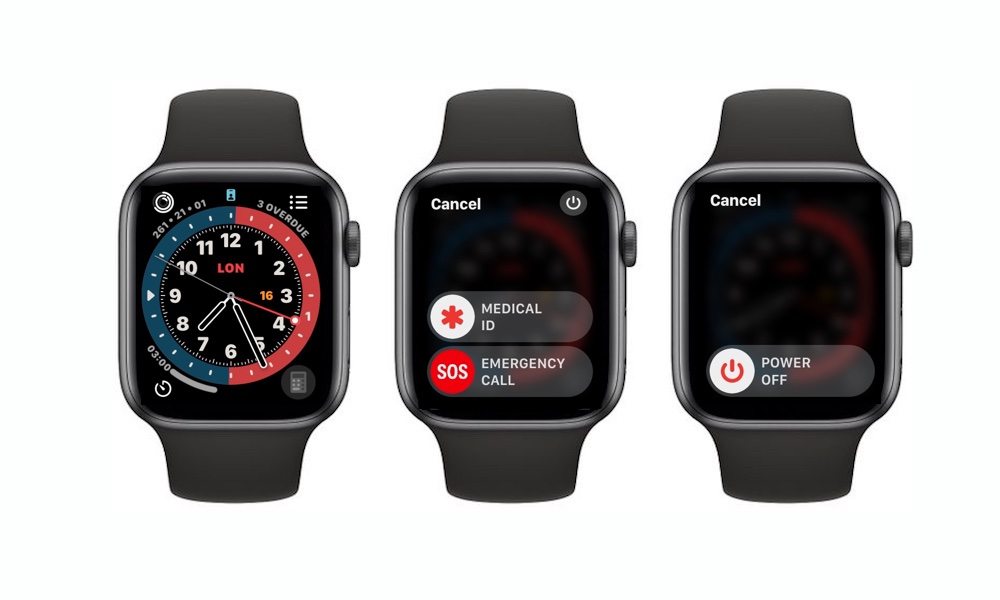
Jika, setelah melakukan hal berikut, Anda masih melihat pesan yang mengatakan bahwa penyimpanan Apple Watch Anda sudah penuh, Anda mungkin ingin memulai ulang Apple Watch dan melihat apakah itu menghilangkannya.
- Tekan dan tahan tombol Samping Apple Watch Anda (yang ada di bawah Digital Crown).
- Ketuk Tombol Daya di sudut kanan atas layar Anda.
- Gesek ke kanan untuk Matikan .
- Setelah Apple Watch mati, tekan dan tahan tombol Samping hingga Anda melihat logo Apple.
Selamat Mencoba!