Tambahkan Foto ke Album Anda
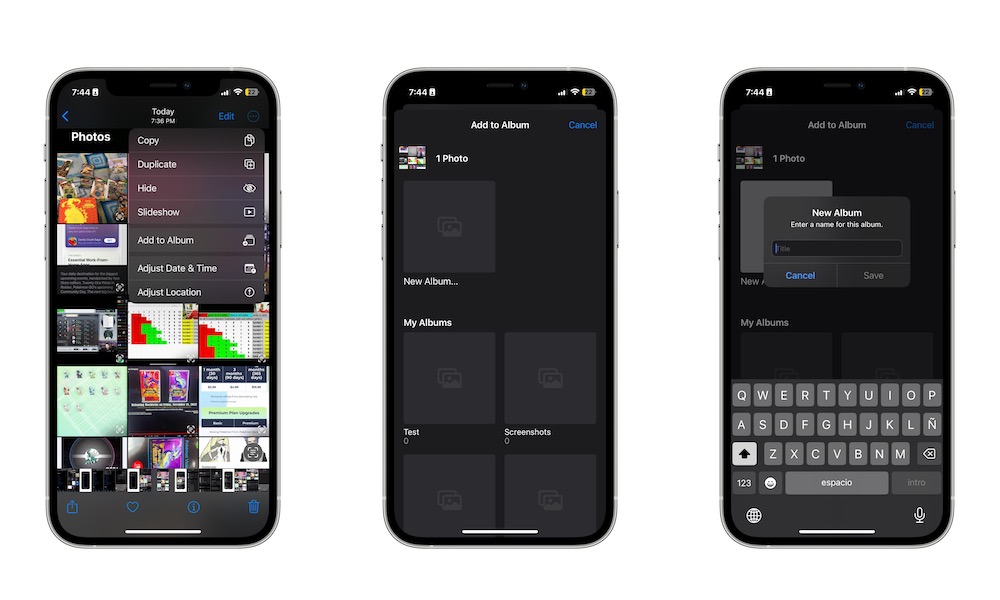
Seperti yang kami sebutkan sebelumnya, Anda dapat terus menambahkan foto ke album bahkan setelah Anda membuatnya. Ini akan sangat memudahkan untuk menemukan semua foto Anda dari acara atau tanggal yang sama.
Untuk menambahkan foto ke album, Anda perlu:
- Buka foto yang Anda inginkan.
- Ketuk tombol tiga titik di pojok kanan atas.
- Ketuk Tambahkan ke Album .
- Pilih album tempat Anda ingin menambahkan gambar.
Jika Anda belum melakukannya, Anda juga dapat membuat album baru langsung dari layar tambahkan ke album.
Tambahkan Teks ke Foto Anda
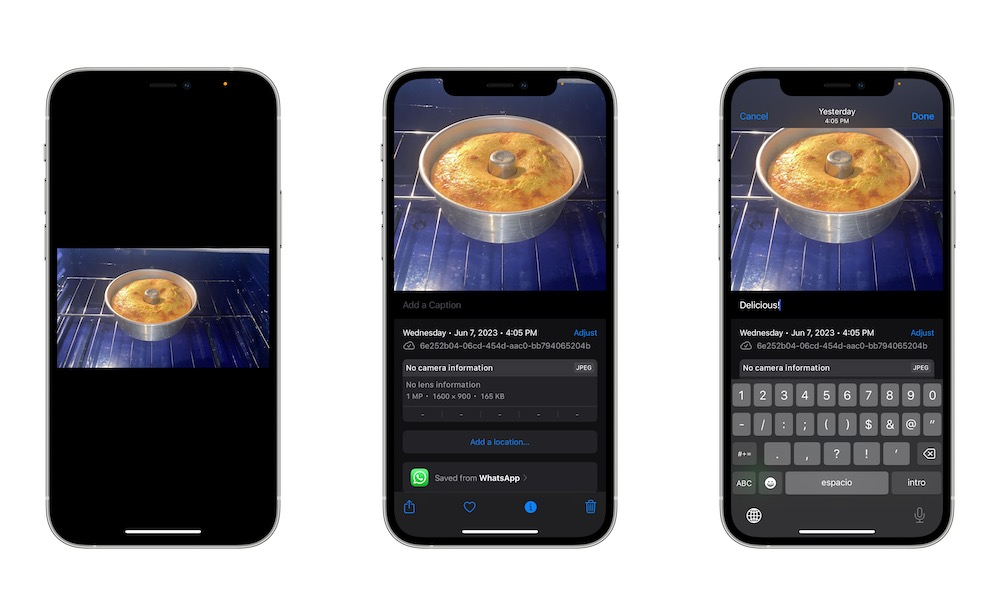
Menambahkan keterangan pada salah satu foto Anda akan memudahkan Anda mengingat sesuatu yang terjadi saat Anda menjepret foto tersebut. Tidak hanya itu, keterangan juga akan memudahkan iPhone Anda menemukan gambar-gambar ini saat Anda mencarinya.
- Buka foto yang ingin Anda beri keterangan.
- Dengan foto Anda terbuka, gulir ke bawah.
- Pilih Tambahkan Teks .
- Masukkan keterangan yang Anda inginkan.
- Setelah selesai, pilih Selesai di sudut kanan atas layar Anda.
Singkirkan Duplikat
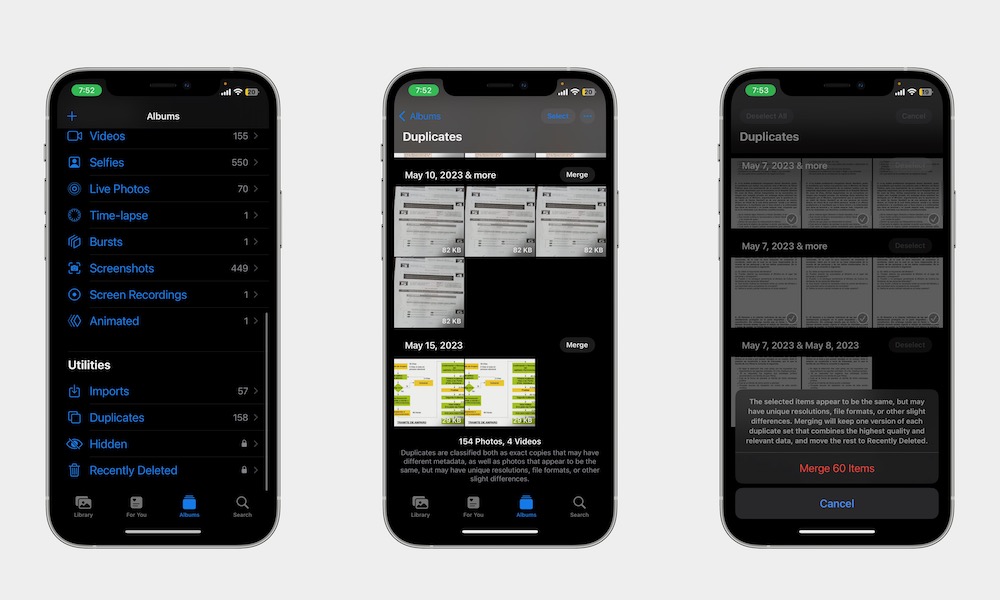
Baik itu meme atau gambar yang dibagikan orang di grup yang berbeda, Anda pasti akan menemukan gambar rangkap di perpustakaan Anda. Ini menjengkelkan, tetapi iPhone Anda dapat membantu Anda menyingkirkannya dalam sekejap. Begini caranya:
- Buka aplikasi Foto .
- Pilih tab Album di bagian bawah layar Anda.
- Gulir ke bawah dan pilih Duplikat .
- Pilih duplikat yang ingin Anda hapus dan pilih tombol tempat sampah untuk menghapusnya, atau gunakan tombol Gabungkan di sebelah foto untuk menggabungkan semua metadata menjadi foto dengan kualitas terbaik dan secara otomatis memasukkan sisanya ke dalam album Baru Dihapus.
Atur Album Anda Dengan Folder
Album dapat membantu Anda mengatur foto, tetapi apa yang Anda lakukan saat memiliki terlalu banyak album di aplikasi Foto? Nah, di situlah folder masuk.
Dengan folder, Anda dapat mengatur album ke dalam berbagai kategori, jadi lebih mudah untuk mengatur foto penting Anda. Berikut cara membuat folder:
- Buka aplikasi Foto .
- Pilih tab Album di bagian bawah layar.
- Pilih ikon Plus di pojok kiri atas.
- Pilih Map Baru .
- Masukkan nama folder.
- Pilih Simpan di pojok kanan atas.
- Pilih tombol Edit di sudut kanan atas layar Anda.
- Pilih ikon plus lalu pilih apakah akan membuat folder atau album baru di dalam folder baru Anda.
Mulai Gunakan Album Tersembunyi Anda
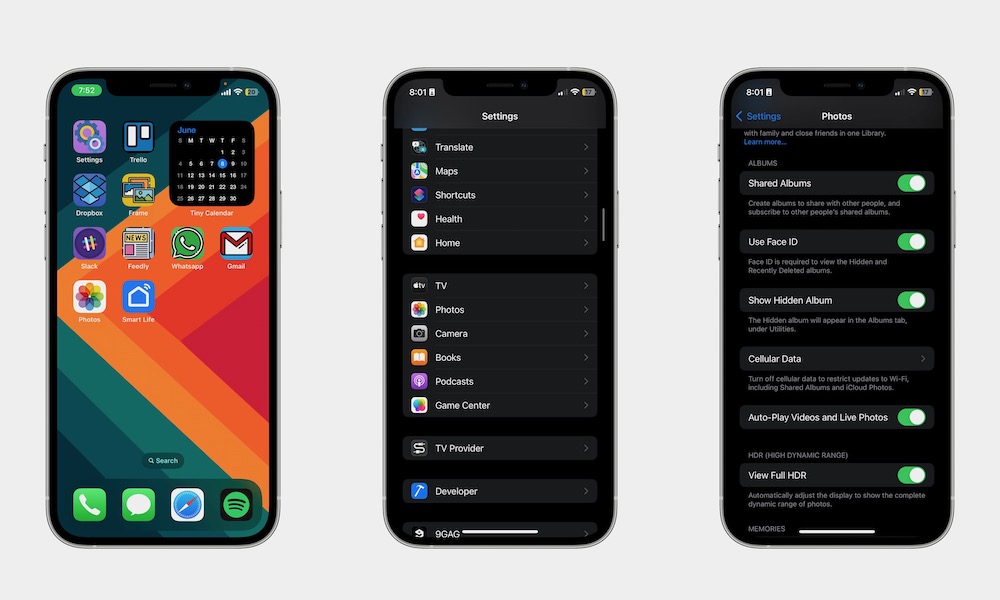
Album tersembunyi adalah cara sempurna untuk menyimpan dan menyembunyikan semua foto pribadi Anda. Tidak hanya mereka akan disimpan dengan aman di folder terpisah, tetapi perpustakaan utama Anda tidak akan berantakan.
Untuk menyembunyikan gambar di album tersembunyi Anda, Anda perlu membuka foto yang ingin Anda sembunyikan dan ketuk tombol tiga titik di sudut kanan atas layar Anda dan pilih Sembunyikan .
Anda akan menemukan album tersembunyi di bagian bawah tab Album . Tentu saja, itu mungkin agak terlalu mudah ditemukan, jadi jika Anda ingin menyembunyikan album tersembunyi Anda, Anda dapat melakukannya dengan membuka Pengaturan > Foto dan menonaktifkan Tampilkan Album Tersembunyi .
Ingin album Anda menjadi lebih aman? Kemudian aktifkan Gunakan ID Wajah , jadi hanya Anda yang memiliki akses ke album tersembunyi Anda.