Gunakan Temukan Jaringan Saya untuk Menampilkan Semua Perangkat yang Anda Miliki
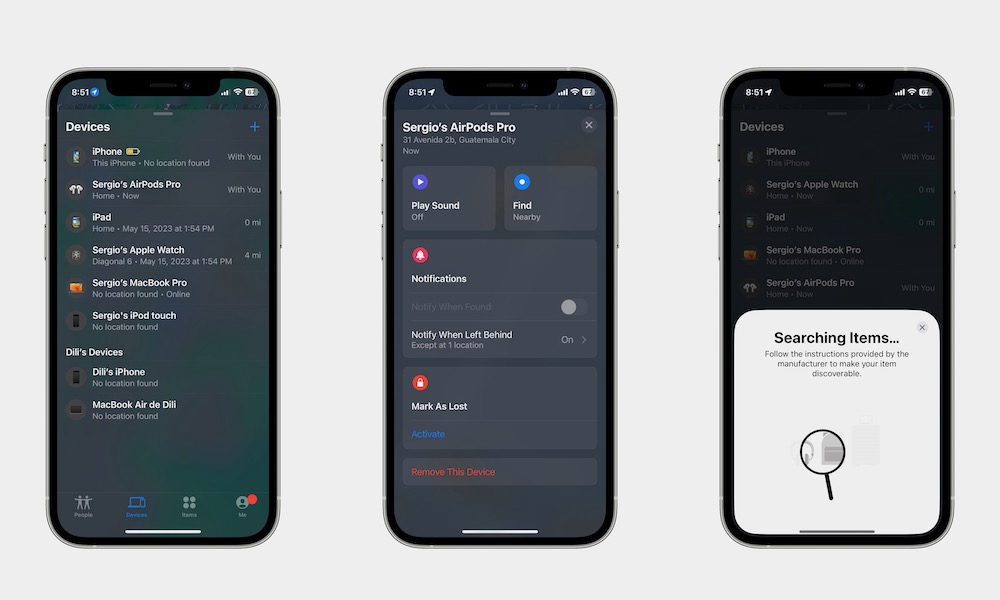
Aplikasi Lacak adalah cara sempurna untuk menjaga semua perangkat Apple Anda tetap terkendali. Tidak hanya itu, tetapi Anda juga dapat mendaftarkan perangkat dan pelacak lain yang didukung sehingga Anda tidak akan pernah kehilangan barang lagi.
Berikut cara memastikan perangkat Anda adalah bagian dari jaringan Find My:
- Buka aplikasi Lacak di iPhone Anda.
- Pilih tab Perangkat di bagian bawah layar Anda. Ini akan menampilkan daftar semua perangkat Apple yang Anda miliki. Anda dapat memilih perangkat apa pun untuk mendapatkan lebih banyak opsi, seperti memutar suara untuk menemukannya atau mendapatkan petunjuk arah.
- Jika Anda tidak dapat melihat salah satu perangkat Anda di layar, pilih ikon tambah di pojok kanan atas menu perangkat dan pilih Tambahkan Item Lainnya , Tambahkan AirTag , atau Tambahkan Aksesori MagSafe , tergantung pada apa yang ingin Anda tambahkan.
- Kemudian, beri iPhone Anda beberapa saat untuk menemukan perangkat dan ikuti petunjuk di layar.
Pastikan Anda Menjalankan Kemungkinan Versi iOS Terbaru
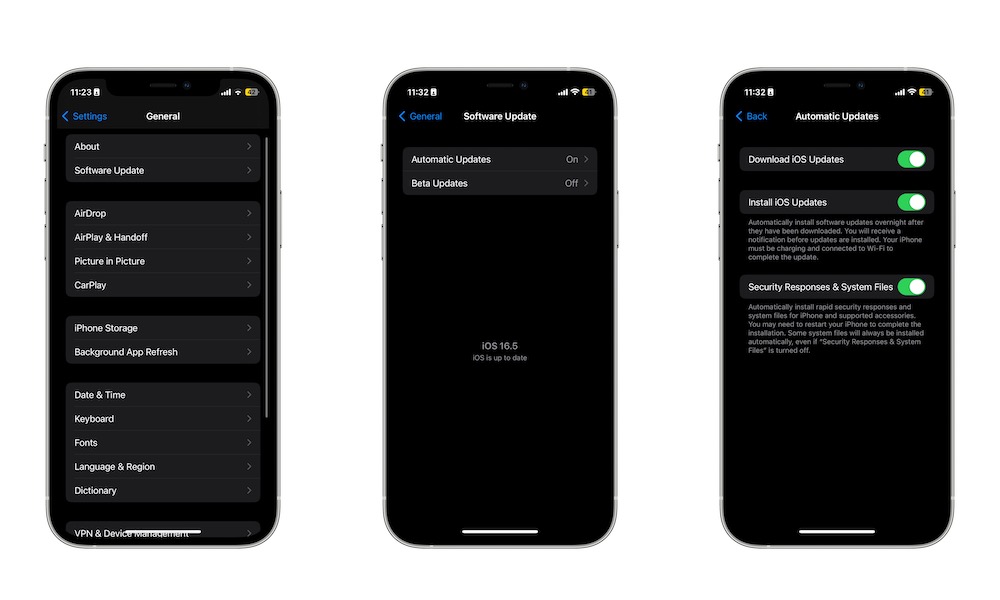
Apple terus memperbarui perangkat lunak untuk iPhone Anda untuk menambah fitur baru atau meningkatkan yang sudah ada. Meskipun iPhone Anda sering dapat memperbarui dirinya sendiri, terkadang pembaruan otomatis tersebut dapat memakan waktu beberapa hari atau minggu . Untungnya, Anda dapat memeriksa pembaruan secara manual dan menginstal yang tersedia. Inilah cara melakukannya:
- Buka aplikasi Pengaturan di iPhone Anda.
- Gulir ke bawah dan pilih Umum .
- Pergi ke Pembaruan Perangkat Lunak .
- Jika tersedia pembaruan, pilih Unduh dan Instal .
Tunggu iPhone Anda mengunduh pembaruan — dan pastikan Anda tidak mengizinkan iPhone mengunduhnya dengan data seluler Anda — dan agar perangkat memulai ulang sendiri.
Jika Anda tidak ingin memeriksa pembaruan secara manual, pastikan untuk memilih Pembaruan Otomatis dan aktifkan Unduh Pembaruan iOS dan Instal Pembaruan iOS sehingga iPhone Anda secara otomatis memperbarui sendiri di malam hari selama terhubung ke Wi-Fi dan ke pengisi dayanya.
Anda juga dapat mengaktifkan Respons Keamanan & File Sistem . Meskipun ini tidak memperbarui sistem operasi, Anda akan menginstal respons keamanan cepat, yang sangat penting untuk melindungi diri Anda sendiri.
Apakah Anda Lupa tentang Siri?
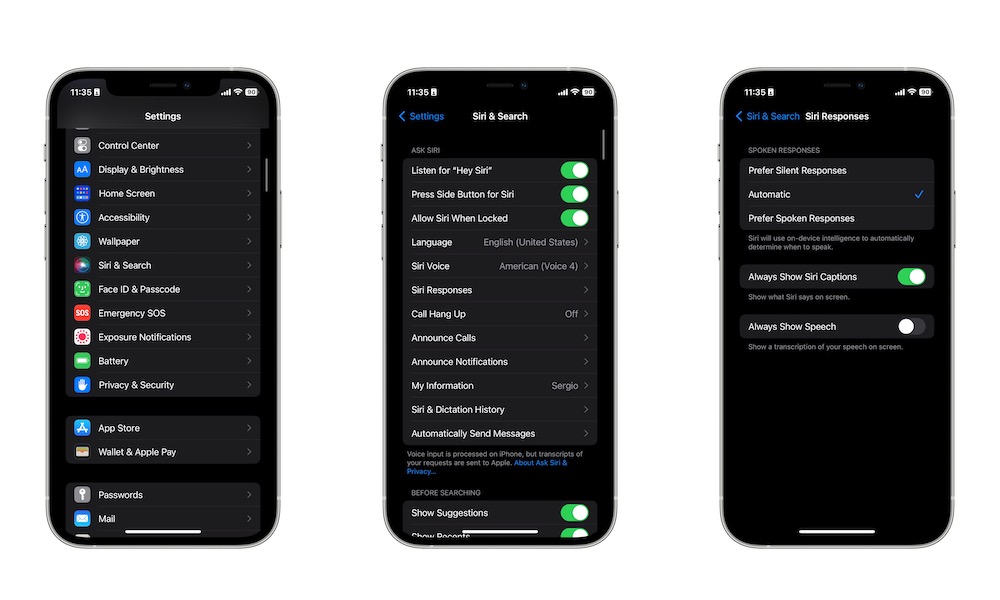
Anda dapat mengatur Siri saat Anda sedang mengatur iPhone Anda, yang akan membantu Anda memiliki asisten virtual Apple yang dapat Anda gunakan hanya dengan mengatakan, “Hai Siri.”
Namun, jika Anda melewatkannya saat penyiapan awal, Anda masih dapat melakukannya dengan mengikuti langkah-langkah berikut:
- Buka aplikasi Pengaturan di iPhone Anda.
- Gulir ke bawah dan pilih Siri & Cari .
- Aktifkan Dengarkan Hey Siri .
- Pilih Lanjutkan .
- Mulailah mengucapkan semua petunjuk yang akan muncul di layar.
- Terakhir, ketuk Selesai .
Dan itu saja! Sekarang Anda cukup mengatakan “Hai Siri” , dan Siri akan muncul di atas layar Anda. Tanyakan kepada Siri apa pun yang Anda inginkan, dan itu akan memberi Anda respons terbaik yang dapat ditemukannya.
Selain itu, Anda juga dapat mengetuk Tombol Samping untuk Siri saat Anda berada di pengaturan Siri untuk saat-saat Anda lebih suka tidak menggunakan “Hai Siri” untuk memicunya.
Tambahkan Kartu Kredit Anda ke iPhone Anda
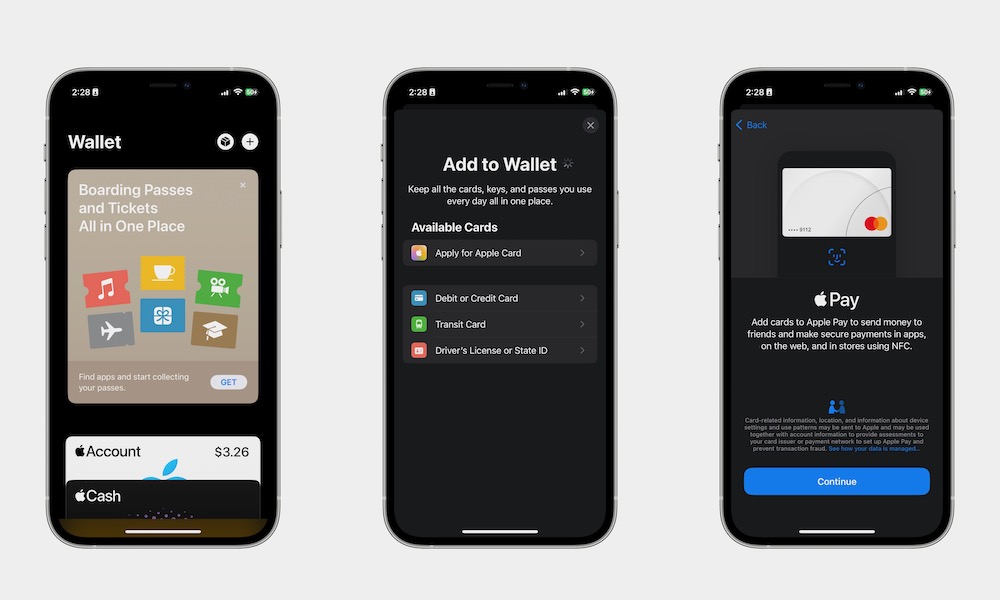
Last but not least, Anda harus memastikan bahwa Anda telah menambahkan kartu kredit ke aplikasi Wallet untuk Apple Pay . Ini akan membiarkan Anda meninggalkan dompet Anda dan membayar hanya menggunakan iPhone Anda (atau Apple Watch jika Anda memilikinya).
Berikut cara menambahkan kartu kredit baru ke aplikasi Wallet Anda:
- Buka aplikasi Wallet di iPhone Anda.
- Pilih ikon plus di sudut kanan atas layar Anda.
- Pilih dokumen yang ingin Anda tambahkan. Tergantung di mana Anda tinggal, Anda mungkin melihat opsi di sini untuk menambahkan ID Digital seperti SIM atau kartu transit. Namun, dalam hal ini, Anda sebaiknya memilih Kartu Debit atau Kredit .
- Pilih Lanjutkan .
- Pindai kartu kredit atau debit Anda dengan kamera iPhone Anda. Anda juga dapat memilih Masukkan Detail Kartu Secara Manual tepat di bagian bawah layar Anda jika kamera Anda tidak menangkapnya atau Anda lebih suka memasukkan detailnya saja.
- Ikuti langkah-langkah untuk menyelesaikan proses penyiapan, dan Anda siap melakukannya.
Perhatikan bahwa beberapa kartu kredit atau debit mungkin memerlukan langkah verifikasi tambahan untuk mengaktifkannya dengan Apple Pay, seperti panggilan telepon, pesan teks, atau konfirmasi di aplikasi perbankan. Jika salah satu langkah tersebut diperlukan, Anda akan diperlihatkan petunjuk tambahan tentang cara melanjutkan.
Atur iPhone Anda dengan Cara yang Benar
Apakah Anda mencakup semua item dalam daftar ini? Kemudian, sekarang Anda siap menggunakan iPhone Anda secara maksimal. Dengan cara ini, Anda dapat menggunakan iPhone untuk membayar apa pun atau meminta asisten virtual untuk melakukan sesuatu untuk Anda.
Langit adalah batasnya, jadi teruslah bermain-main dengan pengaturan iPhone Anda sampai Anda menemukan sesuatu yang cocok untuk Anda.