
Jika Anda baru saja beralih dari komputer Windows ke Mac, Anda mungkin memperhatikan bahwa semuanya hampir sama. Tentu, Anda dapat melakukan apa pun yang Anda lakukan di Windows dengan Mac Anda, tetapi ada juga beberapa fitur tambahan yang dapat Anda kuasai untuk memaksimalkan Mac Anda.
Baik itu mengambil tangkapan layar, menguasai Hot Corners, atau hanya mengatur Siri, ada beberapa trik yang dapat Anda mulai gunakan untuk mulai mengontrol MacBook Anda dengan lebih baik. Lanjutkan membaca sembilan tips untuk pemula Mac yang harus Anda coba.
Cara Klik Kanan di Mac
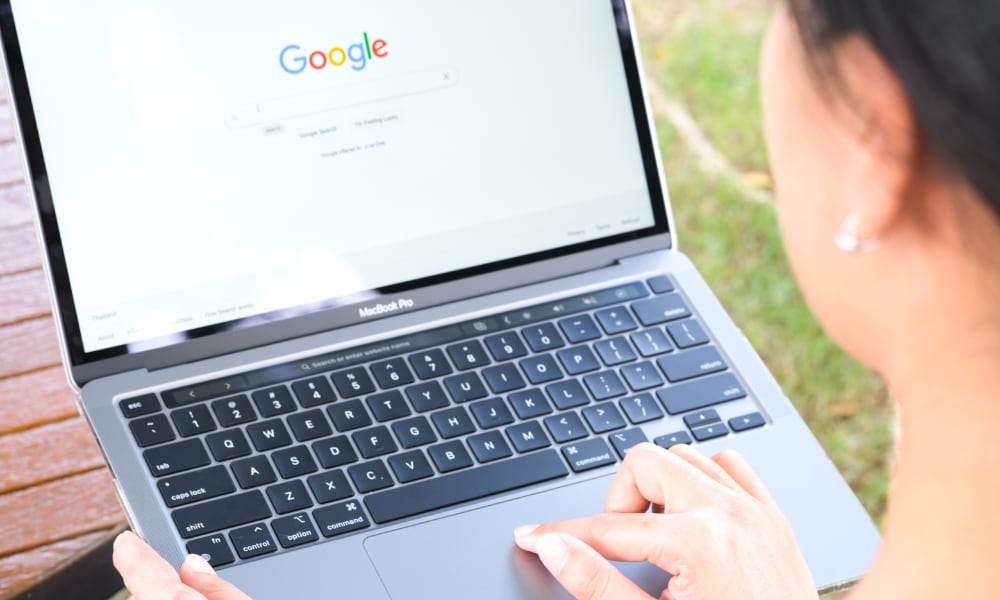
Hal pertama yang mungkin Anda perhatikan di Mac Anda, terutama jika Anda memiliki MacBook atau menggunakan Magic Trackpad, adalah klik kanan tidak sejelas Windows.
Kabar baiknya adalah Anda masih dapat mengklik kanan pada MacBook Anda, tetapi ini sedikit berbeda dari pada Mac. Apple menyebutnya Mengklik Kontrol, dan Anda dapat melakukannya dengan dua cara berbeda.
Pertama, Anda dapat menekan dan menahan tombol Control pada keyboard Anda dan kemudian mengklik item apa pun secara normal.
Atau, jika Anda tidak ingin selalu mengandalkan keyboard, Anda cukup menekan trackpad dengan dua jari secara bersamaan. Ini akan berfungsi seperti klik kanan pada aplikasi apa pun yang Anda gunakan.
Atur Siri
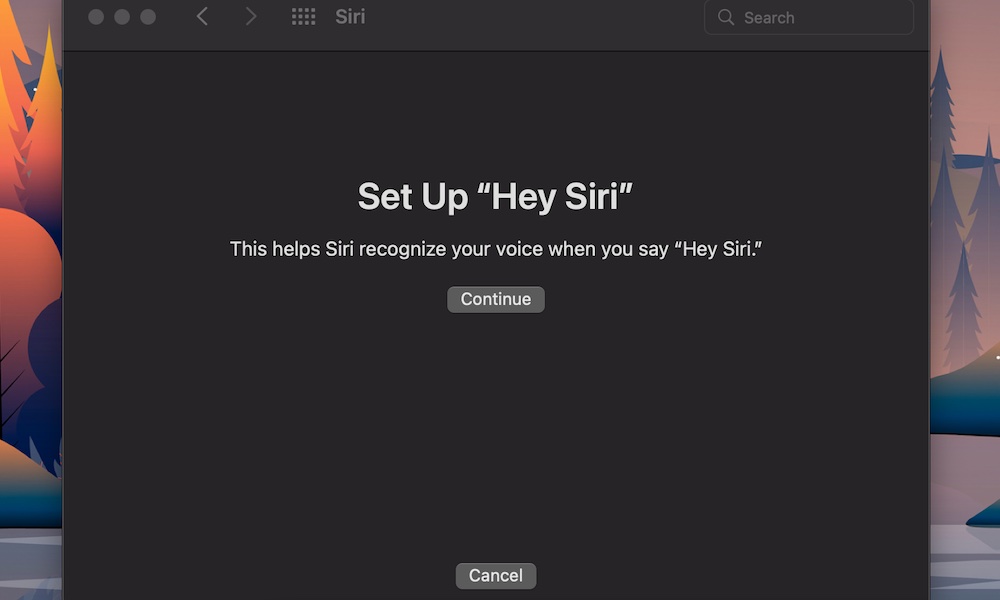
Anda dapat menggunakan Siri di Mac sama seperti Anda menggunakannya di iPhone. Artinya, Anda dapat menekan dan menahan tombol di keyboard Anda atau mengucapkan Hai Siri, dan Siri akan segera muncul dan membantu Anda.
Berikut cara menggunakan dan mengatur Siri di Mac:
- Klik menu Apple yang terletak di pojok kiri atas layar Anda. (itu tombol dengan logo Apple).
- Pilih Preferensi Sistem .
- Klik Siri .
Di sini, Anda dapat menyesuaikan Siri sesuai keinginan Anda. Anda dapat mengubah suaranya, membuat pintasan papan ketik khusus, dan bahkan mengeklik Dengarkan “Hey Siri”, jadi Anda dapat meminta bantuan Siri tanpa menyentuh Mac Anda.
Kuasai Hot Corner
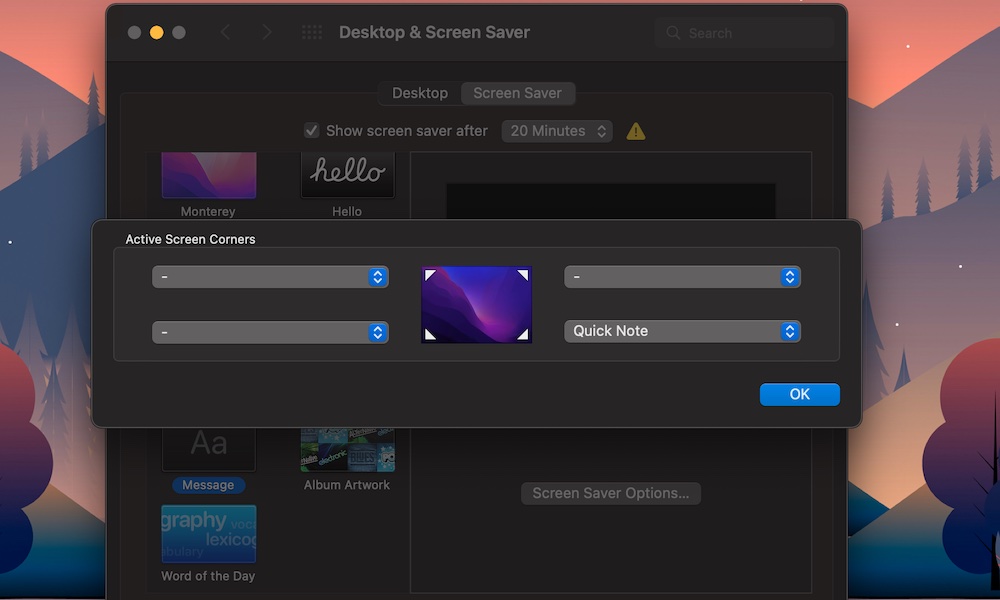
Mac Anda memiliki fitur yang disebut Hot Corners. Meskipun namanya mungkin terdengar aneh, ini adalah fitur yang sangat berguna yang harus Anda mulai gunakan.
Hot Corners memungkinkan Anda menambahkan tindakan ke masing-masing dari empat sudut layar Mac Anda. Anda dapat mengarahkan kursor ke salah satu sudut tersebut, dan Mac Anda akan melakukan tindakan seperti membuka Catatan Cepat atau menidurkan Mac. Inilah cara menggunakannya.
- Klik menu Apple yang terletak di pojok kiri atas layar Anda. (itu tombol dengan logo Apple).
- Pilih Preferensi Sistem .
- Klik Desktop & Penghemat Layar .
- Pastikan Anda berada di tab Screen Saver .
- Klik pada Hot Corners di sudut kanan bawah layar Anda.
- Pilih sudut yang Anda inginkan.
- Pilih tindakan yang Anda ingin sudut itu lakukan.
- Setelah selesai, klik OK .